Заполнение вкладок «Личные данные» и «Настройки»
- Внимание! Личные данные пользователя администратор заполняет при его согласии и с его слов. В противном случае соответствующие поля не заполняются!
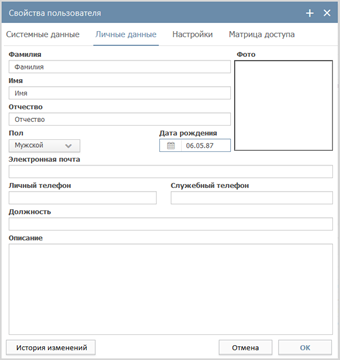
Окно второй вкладки "Личные данные" имеет следующие поля и элементы управления:
- В полях "Фамилия", "Имя", "Отчество" введите фамилию, имя, отчество соответственно.
- В поле "Пол" из раскрывающегося списка укажите пол пользователя, для которого создается учетная запись.
- Поля "Дата рождения", "Электронная почта", "Личный телефон", "Служебный телефон", "Должность", "Описание" заполните соответствующей информацией.
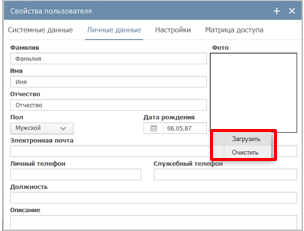
- Для загрузки фото в одноименной области щелкните правой кнопкой мыши и из контекстного меню выберите команду "Загрузить", затем в окне "Загрузить файл" укажите расположение файла и нажмите кнопку "Загрузить".
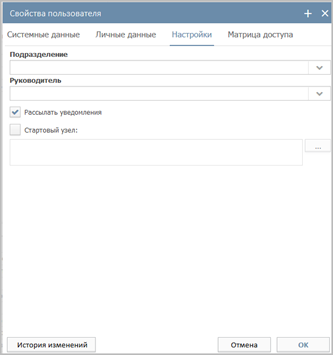
- В окне третьей вкладки "Настройки" укажите подразделение, имя руководителя, установите флажки "Рассылать уведомление" (о событиях, инициированных пользователем).
- Для выбора стартового узла (выбор раздела в иерархической структуре каталога, в котором пользователь будет находиться после запуска программы) нажмите кнопку
 и из предложенной структуры каталога выберите соответствующий раздел. Для сохранения внесенных изменений нажмите кнопку "ОК"; для отмены – "Отмена".
 - Для завершения процедуры создания нового пользователя надо нажать кнопку "ОК", для отказа от создания – кнопку "Отмена".